
Para usar a seção: Secretaria/Registros, siga estes passos:
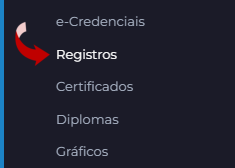
Passo 1 ― Clique no menu Registros. (Fig. 1)
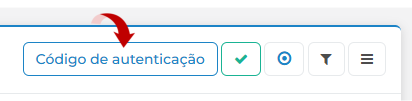
Passo 2 ― Ao abrir a seção, clique no botão Código de autenticação. (Fig. 2)
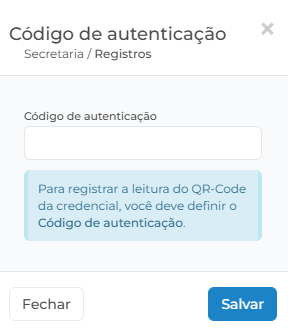
Passo 3 ― No formulário que abrir, defina o Código de autenticação (até 16 caracteres) e clique no botão Salvar. (Fig. 3) Esse código será solicitado durante o registro de presença na leitura do QR-Code da credencial.
Muito importante: compartilhe o Código de autenticação somente a líderes autorizados a registrar presenças. Por questões de segurança, altere o código regularmente.
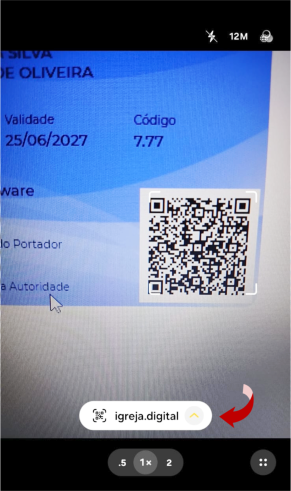
Passo 4 ― Aponte a câmera do seu celular para o QR-Code da credencial. Em seguida, clique no link informado pelo sistema do celular. (Fig. 4)
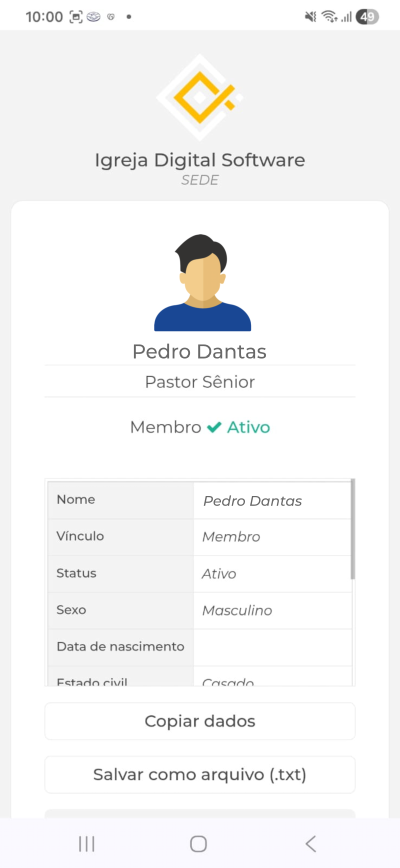
Passo 5 ― Ao clicar no link, o navegador do ser celular abrirá, exibindo o cadastro digital. (Fig. 5)
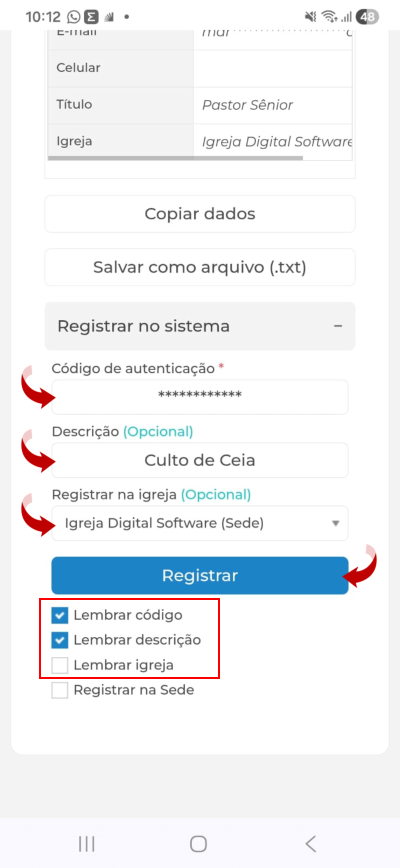
Passo 6 ― Na parte inferior do cadastro digital, clique na aba Registrar no sistema. Digite o Código de autenticação, escreva a Descrição e selecione a opção Registrar na igreja. Por fim, clique no botão Registrar. (Fig. 6) Repita operação para realizar outros registros.
Dica importante: você pode marcar as opções Lembrar código, Lembrar descrição e Lembrar igreja, para agilizar outros registros em sequência.
Passo 7: dentro do sistema, na seção Secretaria/Registros, serão relacionados todos os registros realizados.