Comentários desativados em Registrar participantes na Lista de presença
Neste tutorial, aprenderemos passo-a-passo como registrar participantes na Lista de presença.
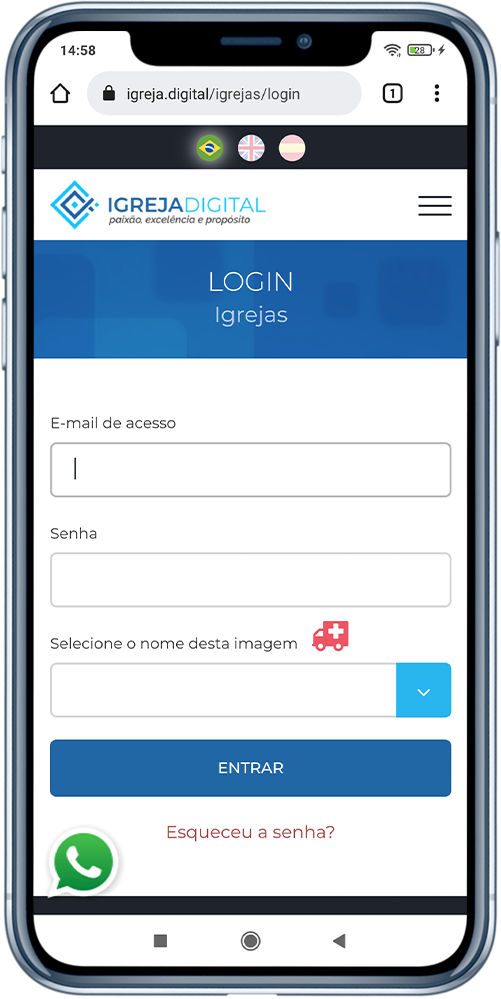
Passo 1 — Pelo navegador do celular, faça login em sua conta pelo celular. (Figura 1)
Nota 1: Use somente no navegador de internet Chrome.
Figura 1: Página de login no celular
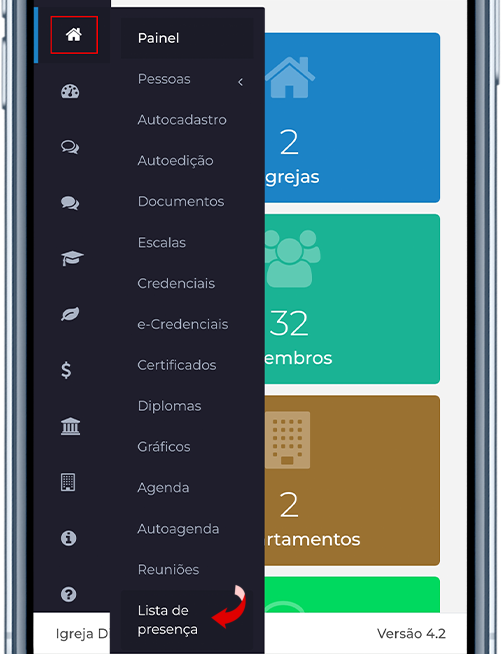
Passo 2 — Em seguida, clique no ícone do módulo Secretaria à esquerda do menu; depois, clique em Lista de presença. (Figura 2)
Nota 1: Esta função encontra-se em versão de testes.
Figura 2: Acesso à página de Lista de presença
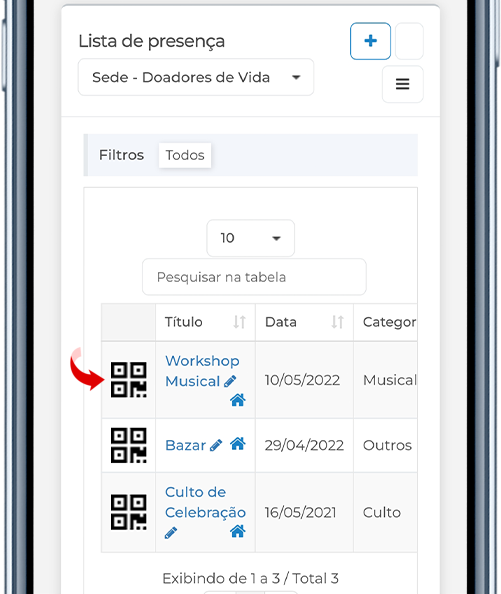
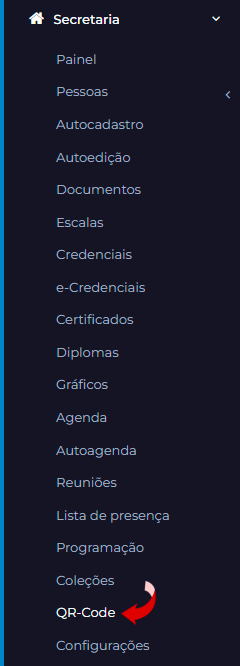
Passo 3 — Na Lista de presença, clique sobre o ícone de QR-Code ao lado do título do evento no qual você pretende registrar participantes. (Figura 3)
Figura 3: Lista de presença
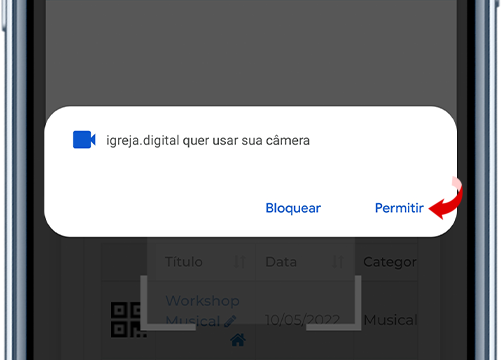
Passo 4 — Na mensagem de solicitação do celular, clique em Permitir. (Figura 4)
Figura 4: Permissão para usar a câmera
Passo 5 — Utilizando a câmera traseira do seu celular, aponte para o QR-Code da Credencial ou e-Credencial do membro que está participando do evento relacionado à Lista de presença.
Nota 1: Em seguida, confirme a participação, clicando no botão Sim, continuar.
Nota 2: O sistema exibirá uma notificação confirmando que a presença foi registrada.
Vídeo 1: Registrar presença
Pronto! O registro foi realizado na Lista de presença com sucesso.
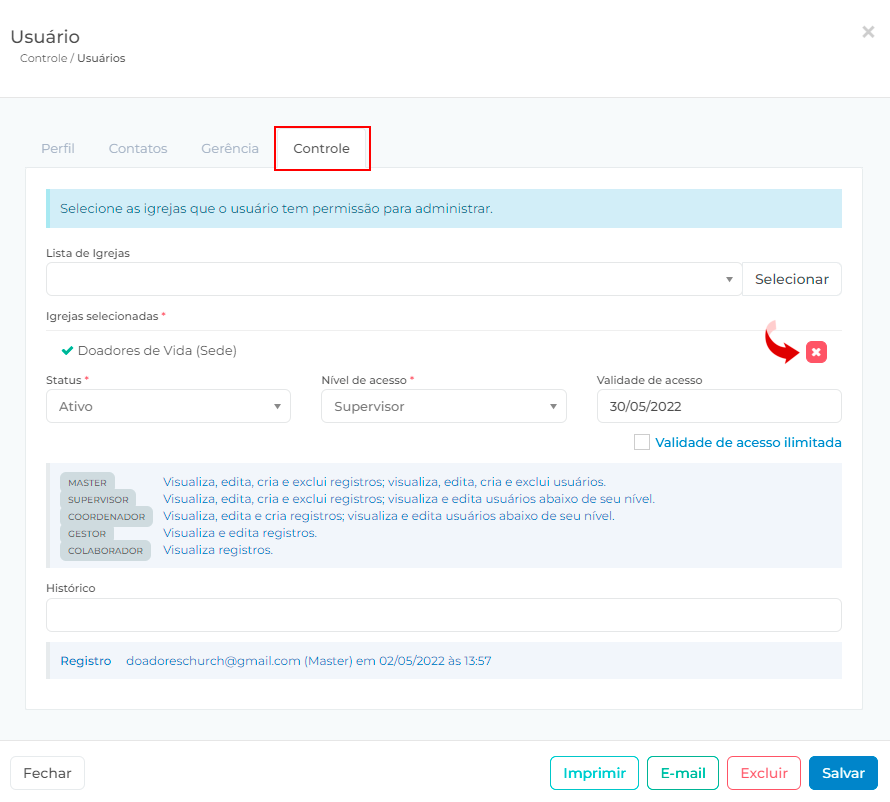
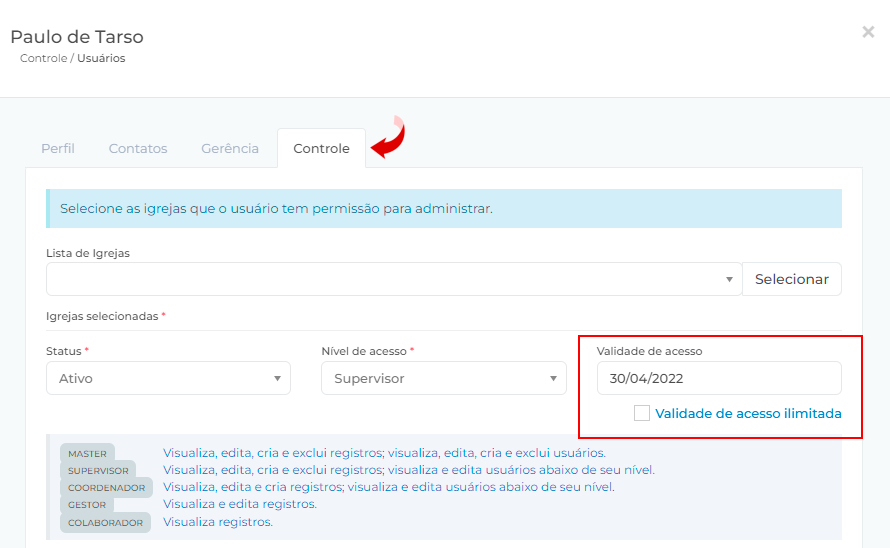
Passo 3 — Na janela que abrir, clique na aba Controle e determine na área Validade de acesso até que data o usuário poderá acessar o sistema. (Figura 3)
Figura 3: Controle/Usuários
Passo 4 — Após finalizar, clique no botão Salvar. (Figura 4)
Figura 4: Botão Salvar
Pronto! Agora o usuário já pode acessar o sistema por um novo tempo de validade.
Comentários desativados em Criar um usuário no sistema
Neste tutorial, aprenderemos passo-a-passo como criar um usuário no sistema.
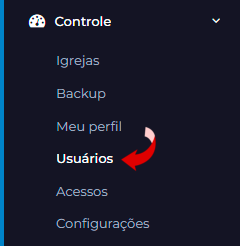
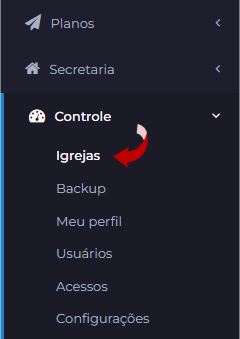
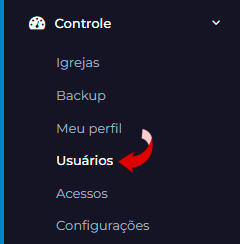
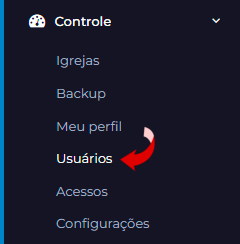
Passo 1 — Acesse à página: Controle/Usuários. (Figura 1)
Figura 1: Acesso à página de Usuários
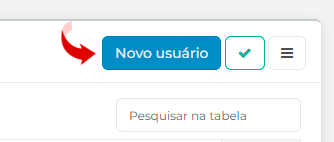
Passo 2 — Em seguida, clique no botão Novo usuário. (Figura 2)
Figura 2: Botão Novo usuário
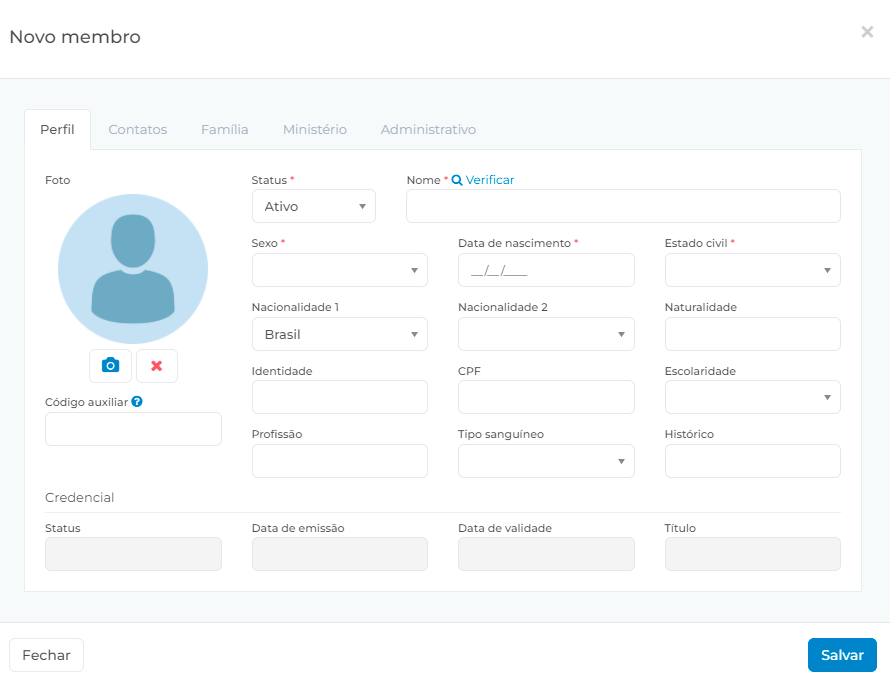
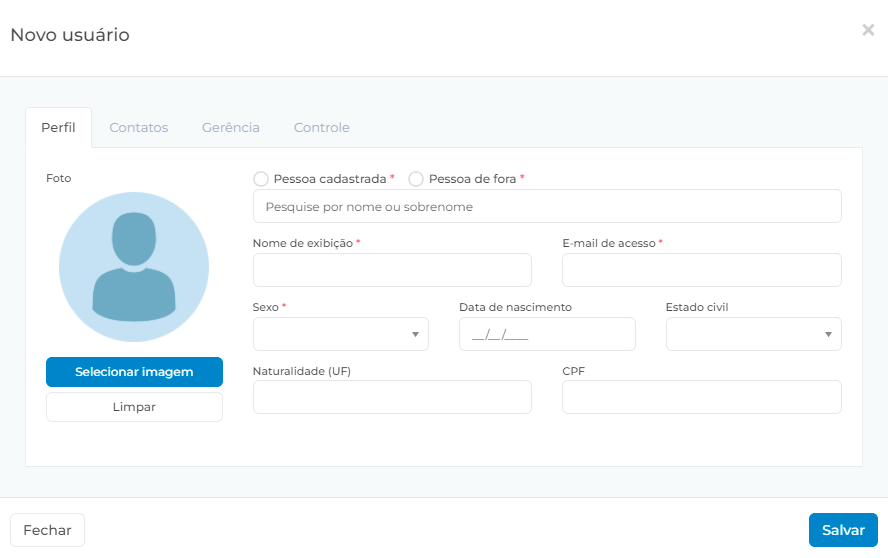
Passo 3 — Na janela que abrir, preencha todos os campos requeridos nas abas disponíveis do formulário Novo usuário. (Figura 3)
Nota 1: Na aba Perfil, você poderá inserir uma foto, cadastrar alguém que já é membro cadastrado no sistema ou alguém de fora, inserir sexo, data de nascimento, estado civil, e etc.
Nota 2: Na aba Contatos, você poderá inserir informações como telefone, e-mail, celular, endereço, etc.
Nota 3: Na aba Gerência, você poderá selecionar os módulos e as seções que o usuário terá permissão para acessar.
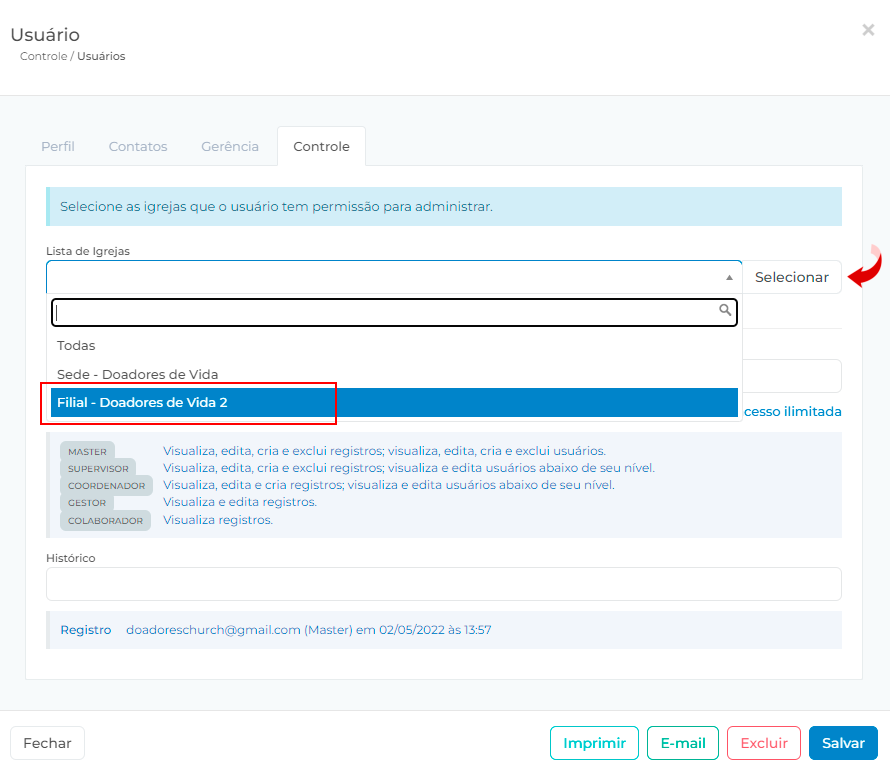
Nota 4: Na aba Controle, você em lista de Igrejas deverá inserir quais igrejas esse usuário terá o acesso anterior que você concedeu em gerência. E deverá escolher o nível de acesso dele.
Figura 3: Formulário Novo usuário
Passo 4 — Após finalizar, clique no botão Salvar. (Figura 4)
Figura 4: Botão Salvar
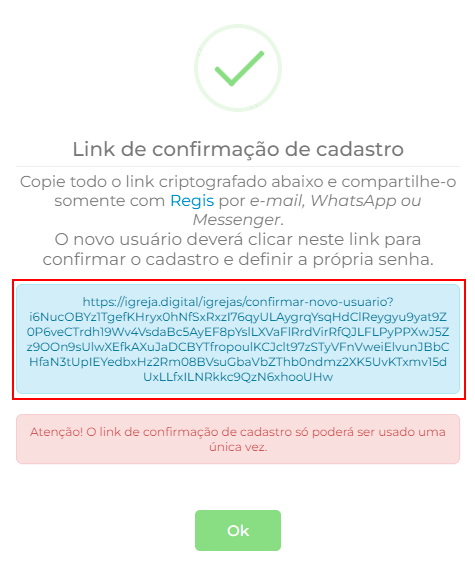
Passo 5 — Na janela que abrir, selecione e copie o link de confirmação de cadastro. (Figura 5)
Figura 5: Link de confirmação de cadastro
Pronto! Agora você já pode compartilhar esse link com a pessoa que precisar confirmar o cadastro na igreja.